Rismi Juliawati ACP

Cara Membuat Bootable Menggunakan Rufus

*Bootable

Bootable merupakan sebuah fasilitas yang ada pada setiap sistem operasi, dimana ditempatkan pada media penyimpanan yang berupa flashdisk, CD/DVD ROM atau media penyimpanan lainnya. Mengapa dinamakan dengan bootable? Karena sistem operasi akan melalui first boot menggunakan sebuah media penyimpanan.

Mengapa di namakan Bootable? Karena System Operasi selalu akan melakukan first boot melalui media penyimpanan, seperti Hardisk, CD/DVD ROM, Flashdisk, dll. Misal pada saat mengatur bios, tentunya harus ditentukan media apa yang akan digunakan nantinya.

Berikut ini adalah beberapa fungsi dari Bootable.

  • Installasi System Operasi.
  • Pemulihan data.
  • Pembersihan data.
  • Pemecahan masalah perangkat keras dan perangkat lunak.
  • Mengubah lingkunan oprasi.
  • Demontrasi perangkat lunak.
  • Akses administratif dalam kasus hilang password dengan sebuah boot yang sesuai dengan system operasi tertentu.

*Rufus

Rufus adalah aplikasi portabel sumber terbuka dan gratis untuk Microsoft Windows yang dapat digunakan untuk memformat dan membuat USB flash drive yang dapat di-boot atau Live USB . Aplikasi ini dikembangkan oleh Pete Batard dari Akeo Consulting.

*GPT (GUID Partition Table)

GPT dikembangkan untuk mencegah keterbatasan MBR dalam kapasitas partisi dan jumlah yang akan digunakan pada disk. GPT menggunakan tabel partisi yang memuat berbagai informasi pada hard disk dan ukuran tabel partisi tersebut berkisar 17 KB untuk 34 sektor.

Pada partisi GPT terdapat keunggulan daripada MBR, yakni kemampuannya untuk menyimpan kapasitas disk yang sangat besar hingga beberapa terabyte. Hal ini karena GPT menggunakan ukuran sektor yang lebih besar dari MBR, yaitu 512-4096 byte.


* MBR (Master Boot Record)

MBR bertindak sebagai pengatur awal pada saat dilakukan boot pada komputer dan merupakan bagian penting dari hard disk drive (HDD) atau solid state drive (SSD) yang terletak pada sektor pertama hard disk serta berukuran 512 byte.
MBR juga berisi kode program yang disebut bootloader, yang bertugas memuat sistem operasi ke dalam memori utama komputer dan menjalankannya saat komputer dinyalakan. 


*Cara Membuat Bootable Menggunakan Rufus
1. Unduh Rufus Terbaru Lewat Browser
Unduh Rufus Terbaru Lewat Browser
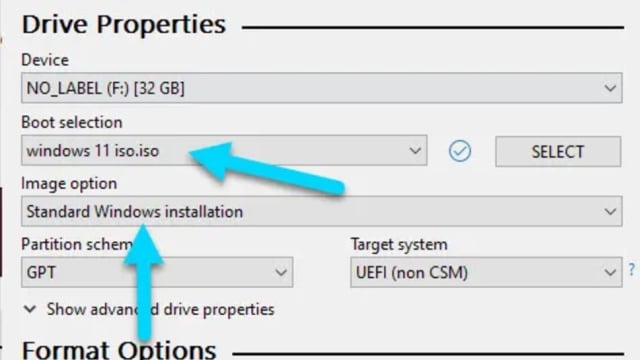
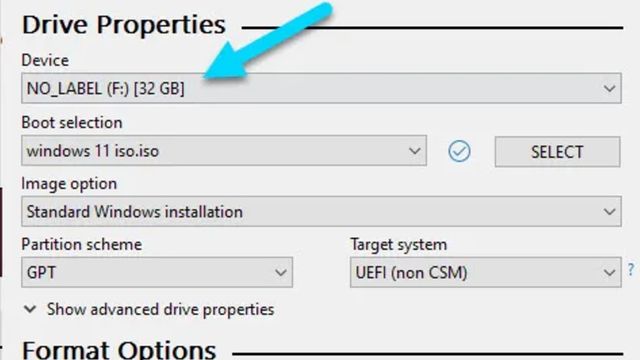
Buka situs web Rufus.ie dan unduh versi terbaru Rufus lewat browser di laptop atau PC. Setelah selesai pengunduhan, klik dua kali pada file Rufus untuk membukanya. Jadi, kamu tidak perlu meng-instal aplikasi ini. Pasang USB di PC atau laptop yang sudah ada di aplikasi Rufus. Kemudian, Rufus akan mendeteksi USB kamu secara otomatis. Jika tidak, kamu bisa memilih disk boot yang diinginkan dengan klik menu di bagian bawah 'Device'.
2. Jalankan Drive Bootable dari Perangkat
Jalankan Drive Bootable dari Perangkat
Klik 'boot selection' dan pilih metode boot yang sesuai dengan drive kamu. Kemudian, klik tombol 'Select'. Selanjutnya, pilih 'Image Option'. Kamu bisa menggunakan opsi 'Standart Windows Installation' untuk meng-instal Windows pada disk lain. Setelah itu, pilih opsi 'Windows To Go' jika ingin menjalankan drive bootable langsung dari perangkat.
3. Centang Semua List yang Tersedia
Centang Semua List yang Tersedia
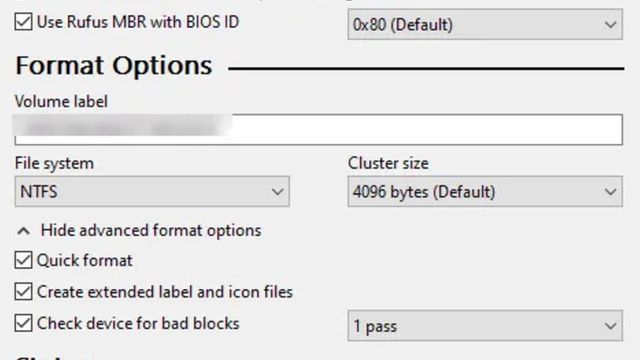
Pilih 'Partition scheme', 'File System', dan 'Target System' sesuai dengan perangkat yang akan di-instal. Klik 'Show advance format options'. Lalu, centang semua list yang tersedia. Terakhir, klik tombol 'Start' dan proses pembuatan USB Bootable akan berlangsung. Tunggu hingga proses selesai.
Saat ini, flashdisk kamu sudah menjadi USB bootable yang bisa digunakan untuk meng

instal sistem operasi Windows. Sebelum melakukan instalasi, sebaiknya kamu melihat

persyaratan apakah perangkatmu memungkinkan untuk dilakukan instalasi atau tidak.


Komentar

Postingan populer dari blog ini

Test Modul 1-3 Mikrotik

IP Address dan Subnetting

Static Routing Mikrotik